الخميس، 20 سبتمبر 2012

Cara Menambahkan Lagu Ke Ppt (Ms.Powerpoint)

Kita sering menemukan seorang pemateri, dosen, dll, menjelaskan presentasinya dibantu dengan "Power Point" agar lebih mudah untuk dipahami oleh para audiens. Namun terkadang tampilan-tampilan Power Point yang sederhana sering membuat kita sebagai audiens menjadi jenuh untuk menyaksikan presentasi yang dilakukan. Sebagai salah satu cara dalam membuat Power Poin agar lebih menarik yaitu dengan menambahkan Musik ke dalam tampilan Power Point itu sendiri. Diharapkan dengan adanya lagu yang mengirigi slide yang ditampilkan, akan menambah daya tarik tersendiri bagi audiens yang menyaksikan presentasi. Adapun langkah-langkahnya dalam menampilkan Lagu dalam Power Point adalah :

Langkah A
  1. Simpanlah Lagu dalam salah satu folder di komputer anda.
  2. Buatlah slide Power Point anda dan masukkan semua materi yang akan ditampilkan.
  3. Percantik tampilan dengan mengunakan, bacground, animasi, atau efek-efek lain.

Langkah B
  1. Klik slide pertama.
  2. Klik "Insert" pada menu toolbar.
  3. Klik "Media Clips" kemudian "Sound" atau langsung klik "Sound".
  4. Klik Tanda Panah yang ada dibawah simbol sound kemudian klik "sound from file" atau bisa langsung klik simbol sound.
  5. Kemudian cari folder dimana anda meletakkan file Musik/Lagu, dan klik lagu yang akan diasukkan.
  6. Masukkan lagu dengan klik "OK".
  7. Kemudian muncul dialog "How do you want the sound to start in the slide show?" dan klik "Automatically".
  8. Maka akan muncul icon sound (speaker).
Langkah C
  1. Klik "Animation" pada menu toolbar.
  2. Klik "Custom Animation" dan akan muncuk kotak/task pane di sebelah kanan.
  3. Pada pilihan "Start" klik dan pilih "With Previous".
  4. Klik pada List yang ada di bawah, biasanya bertuliskan judul lagu.
  5. Klik "tanda panah" kebawahnya.
  6. Klik "Effect Options..."
  7. Klik tab "Effect".
  8. Tandai "Start playing" dengan klik "From begining"
  9. Pada Pilihan "Stop playing" pilih After …. Slide (Masukan di slide ke berapa lagu tersebut akana berakhir misalnya slide 5).
  10. Klik OK.

CARA MENGHILANGKAN ICON DI SYSTEM TRAY


Sudah pada tau kan system tray itu ada disebelah mana? :D
Cara ini berfungsi untuk menghilangkan icon (bukan cuma dihide and pas di klik << iconnya kelihatan).
Berguna buat yg kesel saat dekstop muncul terus banyak tampilan" program, contoh tampilan yahoomessenger, WLM, dll atau yang mau iseng masang program.
Kelamaan basa - basi, langsung saja :
- Klik start, pilih run.
- Ketik msconfig, ok

- Pilih Startup, uncheck icon yg tidak mau dimunculkan.
- ( komputer akan restart )
- saat anda kembali ke dekstop, liat hasilnya.

الخميس، 16 أغسطس 2012

Cara Memperkuat Sinyal Smartfren Dengan CD


Salah satu jasa yang sering di gunakan buat koneksi Internet adalah Smartfren jadi tidak heran banyak yang mencari-cari informasi tentang Smartfren seperti harga modem dan tips bagaimaana cara mempercepat koneksi internet Smartfren, karena Smartfren semakin hari semakin populer apalagi sekarang Smartfren mengeluarkan produk terbarunya yaitu Evdo Rev. B yang kecepatan downloadnya bisa sampai 14,7 Mbps dan Uploadnya sampai 5,4 Mbps.
Tetapi kendala utama para pengguna modem Smartfren adalah sinyal yang tidak bisa stabil membuat koneksi internet pengguna Smartfren tidak bisa maksimal. Dan dari situlah ternew berniat membuat tutorial bagaimana cara memperkuat sinyal smartfren yang bahanya mudah di dapatkan tetapi hasilnya sangat memuaskan dan ternew sendiri juga sudah mencobanya sendiri hasilnya sangat memuaskan, anda penasaran ? simak  lebih lanjut bagaimana caranya mempercepat koneksi internet smartfren.
Bahan yang perlu di siapkan :
  1. CD bekas atau baru
    Yang penting CD bagian dalamnya masih mengkilap
  2. Modem Smartfren
  3. Kabel Penghubung USB
    Yang nantiny akan di hubungkan dengan modem smartfren, untuk harga modem smartfren bisa anda baca di ternew sudah pernah saya publish di sini
Bagaimana bahan yang di perlukan mudah di dapatkan bukan? Kalau bahan sudah di siapkan kita tinggal menggunakanya dengan cara sebagai berikut, silahkan anda simak sesuai gambar di bawah ini yang saya berikan tutorial memperkuat sinyal smartfren dalam bentuk gambar yang bertujuan agar anda lebih mudah mengikuti langkah-langkahnya memperkuat sinyal.
  1. Ok yang pertama untuk membuat antena CDMA di smartfren ini, masukkan kabel modem smartfren ke lubang CD seperti gambar berikut
 
  1. Jika sudah di masukkan seperti gambar di atas lalu silahkan colokkan kabel usb modem tersebut ke pc atau laptop anda, lalu klik dua kali aplikasi modem smartnya
  2. Bagaimana? sinyalnya lebih stabil bukan
  3. Ok selesai selamat mencoba, sebenarnya tutorial ini juga bisa di terapkan di modem USB GSM maupun CDMA lainya.

الأربعاء، 27 يونيو 2012

Cara Membuat CD Repair (System Repair Disc) Windows 7

Mungkin suatu saat Anda mengalami keadaan dimana Windows 7 Anda gagal start. Apa yang akan Anda lakukan? Bagi sebagian pengguna Windows 7 yang memiliki DVD instalasi Windows 7, mungkin akan melakukan instalasi ulang Windows 7 miliknya. Namun, bagaimana jika anda tidak memiliki DVD instalasi Windows 7? Karena Anda membeli sebuah PC branded ataupun Laptop yang sudah terinstall Windows 7. Kebetulan juga, ketika Anda membeli laptop atau PC tersebut, Anda tidak berikan CD Recovery ataupun sebuah partisi recovery. Bagaimana solusinya?
Tenang! Anda masih bisa membuat System Repair Disc atau CD repair Windows 7. Tanpa mesti memiliki DVD Windows 7. Sekarang Windows 7 menyediakan sebuah tool baru yang bisa Anda gunakan mengatasi kerusakan system. Tool ini bernama system repair disc. Dengan system repair disc Windows 7 Anda dapat membuat sebuah CD/DVD repai Windows 7 yang berfungsi untuk melakukan reparasi atau perbaikan system Windows 7.
Windows 7 saya tidak bisa boot, lalu bagaimana saya bisa membuat CD Repair Windows 7? Mungkin pertanyaan itu muncul di benak Anda. Solusinya adalah Anda bisa meminjam komputer teman yang menggunakan Windows 7 untuk membuatnya.
Cara Membuat System Repair Disc Windows 7
Bagaimana cara membuat system repair disc atau CD Repair Windows 7? Caranya cukup mudah. Sebelumnya Anda perlu mempersiapkan sebuah CD/DVD blank yang akan digunakan sebagai CD/DVD recovery.Berikut langkah-langkahnya:
  1. Buka Control Panel. Pada jendela Control Panel, perhatikan pada item System and Security. Di item tersebut ada sebuah tulisan Back up your computer. Klik pada tulisan Back up your computer tersebut.
  2. Control Panel - Backup Computer
  3. Di jendela selanjutnya, klik menu Create a system repair disc pada sisi jendela sebelah kiri.
  4. Menu Create System Repair-Disk
  5. Selanjutnya akan muncul jendela Create a system repair disc. Masukkan CD/DVD blank Anda ke drive CD/DVD. Setalah itu, klik tombol Create pada jendela tadi.
  6. Create System Repair Disk
  7. Tunggu hingga proses pembuatan CD repair Windows 7 selesai.
Cara Menggunakan System Repair Disc Windows 7
Setelah System Repair Disc Anda selesai, kini saatnya menggunakan CD tersebut. Untuk menggunakan CD repair Windows 7, restart komputer dan boot dari CD repair yang Anda buat tadi. Pada jendela System Recovery Options yang pertama Anda lihat, pilih Windows 7 pada jendela tersebut dan klik Next.
Jendela System recovery options
Di jendela selanjutnya Anda bisa memilih jenis reparasi atau perbaikan yang Anda inginkan.
System recovery options
Pada jendela di atas ada beberapa pilihan yang bisa gunakan yaitu:
  • Startu Repair
    Opsi ini berfungsi untuk melakukan perbaikan atau reparasi pada masalah startup Windows, seperti Windows tidak bisa boot atau memperbaiki Bootmgr is Missing di Windows 7
  • System Restore
    Melakukan system restore system ke sebuah restore poin yang sudah Anda pernah buat. Silahkan baca cara membuat system restore point di Windows 7.
  • System Image Recovery
    Untuk menggunakan System Image Recovery, sebelumnya Anda mesti memiliki recovery image dari system Anda (Baca tutorial Cara Membuat System Image Windows 7). System Image Recovery adalah sebuah backup dari keseluruhan system Anda dalam satu partisi tempat Windows 7 Anda. Jadi system image recovery ini berisi program-program yang terinstall, dokumen-dokumen seperti gambar, musik dan dokumen lainnya yang terdapat pada partisi Windows Anda. Cara membuat System Image Recovery akan saya bahas pada artikel selanjutnya.
  • Windows Memory Diagnostic
    Melakukan scanning terhadap memory komputer untuk mengetahui adanya erro pada memory atau tidak.
  • Command Prompt
    Membuka dengan menggunakan Command Prompt.
Sekian cara membuat CD repair (System Repair Disc) Windows 7. Semoga bermanfaat bagi Anda dan selamat mencoba! Mengenai sebuah tools pada system repair disc Windows 7, yaitu cara membuat system image recovery pada Windows 7 akan saya bahas pada artikel selanjutnya.

Memperbaiki Bootmgr is Missing di Windows 7

Cara Memperbaiki BOOTMGR is Missing Windows 7 bukan kerjaan muda tapi juga bisa dilakukan dengan ketekunan. Jika Windows 7 “BOOTMGR is Missing”, maka sebenarnya Anda tidak sendirian. Kerusakan windows ini sangat sering dialami oleh kita semua, bahkan para penemu windows sekalipun. Kerusakan windows 7 ini biasanya muncul ketika komputer tidak bisa start.
Walaupun saya katakan tidak susah namun masalah akan lebih rumit pada netbook dimana tidak menggunakan cd rom sementara banyak vendor menganjurkan penyelesaian menggunakan cd installer.  Sebenarnya sebelumnya saya sudah menulis artikel Mengatasi Kesalahan Pada BOOTMGR is Missing pada versi windows XP.
 Apa arti dari BOOTMGR is Missing? Ini berarti bahwa ketika mencoba start ternyata sistem tidak menemukan file bootmgr yang dibutuhkan oleh sistem untuk bekerja diawal komputer dijalankan. Penyebabnya ada dua yaitu bisa karena kerusakan hardware dan bisa juga karena kerusakan software.
Ada beberapa cara bahwa “BOOTMGR is Missing” muncul pada komputer Anda, tetapi yang paling umum adalah pesan seperti ini;
  1. BOOTMGR is missing Press Ctrl Alt Del to restart
  2. BOOTMGR is missing Press any key to restart
  3. Couldn’t find BOOTMGR
BOOTMGR is missing menampilkan pesan kesalahan sesaat setelah komputer dihidupkan, segera setelah Power On Self Test (POST) selesai.
 Penyebab BOOTMGR is missing
Jika dilihat lebih jauh, ada beberapa penyebab terjadinya masalah ini;
  1. File Windows 7 korup dan atau terkonfigurasi,
  2. Kerusakan pada hard drive termasuk bad sector hard drive
  3. Masalah pada proses upgrade sistem operasi ,
  4. BIOS yang sudah ketinggalan jaman, dan
  5. Kabel IDE rusak atau longgar.
  6. Boot dari flash drive yang tidak sempurnah
Inilah yang harus dilakukan untuk memperbaiki;
  1. Restart PC. BOOTMGR bisa merupakan sesuatu kebetulan.
  2. Periksa hard drive dan pengaturan drive lain dalam BIOS dan memastikannya sudah benar. Konfigurasi BIOS akan memberitahu komputer bagaimana menggunakan drive sehingga setting yang salah dapat menyebabkan masalah, termasuk kesalahan BOOTMGR.
  3. Buka dan pasang kembali semua data internal isalnya kabel data hard disk, CD Rom dll. Pesan kesalahan BOOTMGR dapat disebabkan oleh kabel controller yang longgar atau kabel rusak.
  4. Jika sampai langkah 3 diatas tidak juga selesai masalahnya, lakukan copy file BOOTMGR;
    1. Boot dari DVD “WINDOWS 7″;
    2. Pilih “Repair computer”;
    3. Pilih “Cancel” untuk keluar dari repair wizard;
    4. Selanjutnya anda akan masuk ke tampilan;  ’command prompt’,'system restore’,'memory diagnostics’,dll……
    5. Pilih “command prompt”;
    6. Ketik drive DVD anda mis; D: pada command prompt, kemudian tekan [ENTER];
    7. Kita anggap bahwa anda menginstall windows pada drive C: maka silahkan ketik “copy bootmgr c:” tanpa tanda petik kemudian tekan [ENTER];
    8. Setelah proses copy selesai, ketik “exit” (tanpa tanda petik) dan tekan [ENTER];
    9. Reboot computer;
    10. Pilih “start windows normally”;
  5. Jika masih belum tuntas masalahnya, mungkin ada baiknya meng-Update BIOS motherboard Anda. Hati-hati melakukan ini!!! Sebuah versi BIOS usang kadang-kadang dapat menyebabkan “BOOTMGR is missing”.
  6. Lakukan install ulang. Jenis perbaikan ini benar-benar akan menghapus Windows dari PC Anda dan menginstal lagi dari awal. Meskipun hal ini hampir pasti akan menyelesaikan setiap kesalahan BOOTMGR, itu memakan waktu proses karena fakta bahwa semua data Anda harus didukung dan kemudian dikembalikan.
  7. Jika sampai langkah 6 dan proses install ditolak maka berarti anda harus mengganti hard drive dan kemudian menginstal salinan baru Windows. Jika semua telah gagal, termasuk instalasi bersih dari langkah terakhir, Anda kemungkinan besar menghadapi masalah hardware dengan hard disk Anda.
Demikian tips Cara Memperbaiki BOOTMGR is Missing Windows 7 semoga anda tidak pernah mengalaminya.

الاثنين، 25 يونيو 2012

Cara lengkap instalasi windows xp sp2

Spesifikasi minimum hardware yang dibutuhkan:
  • Prosesor Pentium 1.5 Ghz/AMD yang setara
  • CDROM/DVDROM drive
  • RAM 128 MB
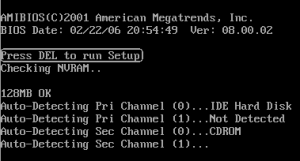
1. Sebelumnya kamu membutuhkan CD master Windows XP terlebih dahulu kemudian masukan di CDROM/DVDROM kamu. Lalu restart komputer kamu, kemudian nampak tampilan seperti gambar lalu tekan tombol Delete pada keybord agar kamu dapat masuk di BIOS(Basic Input Output System) komputer. Pada beberapa jenis Mainboard harus menekan tombol F2 pada keyboard. Kamu dapat melihatnya pada perintah Press DEL to run Setup.


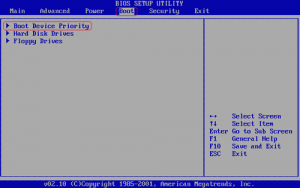
2.  Lalu kamu akan berada dalam BIOS kemudian pilih Boot pada menu dan    pilih item Boot Device Priority seperti pada gambar.

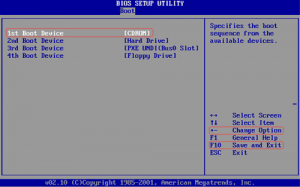
3.  Setelah itu Kamu merubah [CDROM] pada posisi 1st Boot Device untuk boot melalui CDROM dengan menggunakan tombol +- di keyboard.Lalu tekan F10 untuk menyimpan konfigurasi kamu.

4.  Restart komputer tunggu hingga muncul tulisan seperti pada gambar lalu tekan sembarang tombol dengan cepat.
5.  Setelah pada tampilan berikut tekan Enter untuk lanjut pada proses instal atau R untuk melakukan reparasi Windows di Recovery Consule atau F3 untuk mengakhiri proses instal.
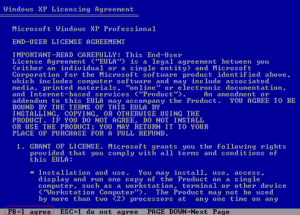
6. Lanjut pada Lisencing Agreement tekan F8 untuk lanjut dan ESC untuk batalkan proses.

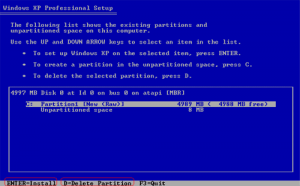
7.  Pada gambar posisi partisi belum terisi oleh sistem windows.Tekan C untuk membuat partisi baru pada harddisk dan Enter untuk menginstal.

8. Lalu masukan berapa besar kapasitas partisi yang ingin kamu buat dalam satuan megabytes(MB) dan tekan Enter untuk membuat partisinya seperti terlihat pada gambar.

9. Kemudian tekan Enter untuk melakukan proses instal atau Delete untuk menghapus partisi.

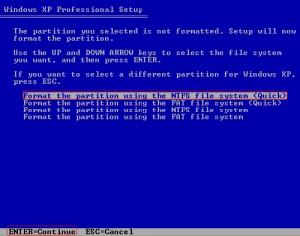
10. Dan pilih NTFS file system (Quick) atau FAT file system (Quick) lalu tekan Enter.

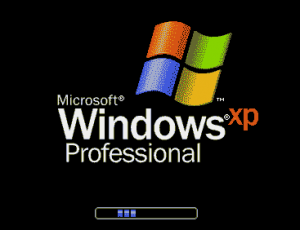
11. Bila proses instalasi langkah 1 → 10 benar maka akan tampil seperti gambar.

12. Setelah itu kamu sampai pada layar berikut Click Next.

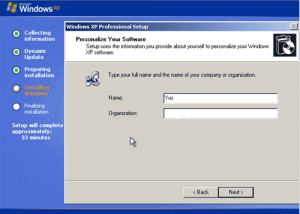
13. Lalu isikan dengan Nama dan Organisasi Kamu kemudian tekan Next.

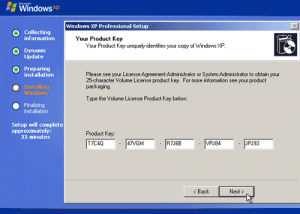
14. Disini Kamu akan mengisikan Produk Key atau Serial Number dari type windows Kamu tekan Next lagi.

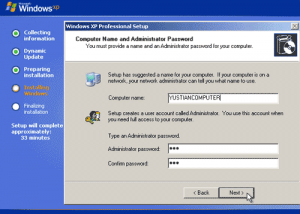
15. Isikan nama komputer dan password untuk mengaksesnya lalu tekan Next.

16. Set Time Zone pada posisi (GMT+80:00) klik Next

17. Typical settings: Pada option ini settingan jaringan akan dibuat default windows dan Custom settings: Untuk mensetting jaringan kamu secara manual lalu klik Next.

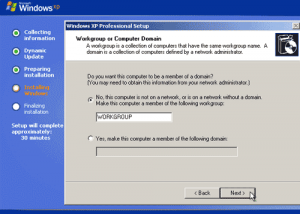
18. Bila Kamu terhubung kejaringan local dengan domain pilih option Yes, lalu isi dengan nama DOMAIN yang sama dengan DOMAIN jaringan Kamu dan sebaliknya jika tidak terhubung kejaringan atau terhubung tapi tanpa DOMAIN pilih option No, sekali lagi tekan Next

19. Selanjutnya Kamutinggal mengklik Ok,Next,Skip dan Finish juga diminta mengisikan nama kamu. hingga Kamu berada pada tampilan Dekstop Windows seperti ini. Sekarang Kamu tinggal menginstal driver hardware CPU Kamu.

Proses Install Windows 7 Ultimate

Berikut langkah-langkah menginstall windows seven 7 Ultimate

1. Siapkan DVD instalasi Windows Seven (7) dan catat serial numbernya
2. Atur agar komputer booting dari dvd, pengaturan dilakukan lewat bios, bisanya tekan delete atau f2 ketika komputer baru dinyalakan pilih setingan booting kemudian pilih dvd rom menjadi urutan pertama. simpan konfigurasi bios dengan cara menekan f10.
3. Masukkan DVD Instalasi
4. Tekan tombol mana saja jika muncul tulisan boot from cd or dvd
5. Muncul tampilan seperti dibawah

cara instalasi windows 7
6. Selanjutnya muncul tampilan seperti di bawah, klik next
cara instalasi windows 7
7. klik Install Now
cara instalasi windows 7
8. Beri tanda cek dann klik next
cara instalasi windows 7
9. Karena kita sedang melakukan clean install maka pilih yang Custom (advanced)
cara instalasi windows 7
10. Pilih partisi yang akan dipakai untuk menginstal windows seven (7), contoh di bawah hardisk belum di bagi2 kedalam beberapa partisi, jika ingin membagi kedalam beberapa partisi sebelum proses instalasi pilih Drive options (advanced) disitu kita bisa membuat, menghapus dan meresize partisi. tapi dari pada bingun untuk yang pertama kali instalasi windows mending langsung pilih next saja, toh pembagian partisi bisa dilakukan setelah proses instalasi selesai.
cara instalasi windows 7
11. Proses instalasi dimulai….. proses instalasi ini memakan waktu yang cukup lama..
cara instalasi windows 7
12. Setelah proses di atas selese komputer akan otomatis restart sendiri. kumudian muncul seperti dibawah
cara instalasi windows 7
13. Ketikkan nama user dan nama computer anda
cara instalasi windows 7
14. Kemudian isikan password untuk keamanan komputer anda. Jika tidak isi komputer anda tidak ada passwordnya.
cara instalasi windows 7
15. Masukkan Windows Product key yang sudah dicatat di awal tadi, jika tidak ada anda mendapat masa trial windows 7 selama 30 hari
cara instalasi windows 7
16. Selanjutnya setingan apakah windows akan otomatis meng update atau tidak
cara instalasi windows 7
17. Kemudian setingan time zone
cara instalasi windows 7
18. selesai..
cara instalasi windows 7


Downlaod Windows 7 SP1 Ultimate 32-bits
Downlaod Windows 7 SP1 Ultimate 64-bits

Follow Us

  • {icon: "facebook-f", url: "#"}
  • {icon: "twitter", url: "#"}
  • {icon: "instagram", url: "#"}
  • {icon: "linkedin", url: "#"}
  • {icon: "youtube", url: "#"}
  • {icon: "vk", url: "#"}
  • {icon: "behance", url: "#"}
  • {icon: "stack-overflow", url: "#"}
  • {icon: "dribbble", url: "#"}
  • {icon: "rss", url: "#"}

Follow Us

  • {icon: "facebook", url: "#"}
  • {icon: "twitter", url: "#"}
  • {icon: "youtube", url: "#"}
  • {icon: "instagram", url: "#"}
  • {icon: "rss", url: "#"}

Comments

Recent

Bottom Ad [Post Page]

Total Tayangan Halaman

https://www.idblanter.com https://www.idblanter.com
https://www.idblanter.com

بحث هذه المدونة الإلكترونية

Archive

Text Widget

Lorem ipsum dolor sit amet, consectetur adipisicing elit, sed do eiusmod tempor incididunt ut labore et dolore magna aliqua. Ut enim ad minim veniam, quis nostrud exercitation test link ullamco laboris nisi ut aliquip ex ea commodo consequat.

Duis aute irure dolor in reprehenderit in voluptate another link velit esse cillum dolore eu fugiat nulla pariatur.

Sample Text

Lorem ipsum dolor sit amet, consectetur adipisicing elit, sed do eiusmod tempor incididunt ut labore et dolore magna aliqua.

Tags

Followers

Tags