Selasa, 27 November 2012

Cara Hapus Log Update di Windows 8

Berikut ini cara menghapus log yang terdapat di windows update.

Berikut langkah-langkahnya :

1.Klik Start Menu dan klik Run atau tekan Windows Key + R akan membuka kotak dialog RUN, ketik "%windir%\SoftwareDistribution"dan klik OK atau tekan enter.(tanpa tanda petik)
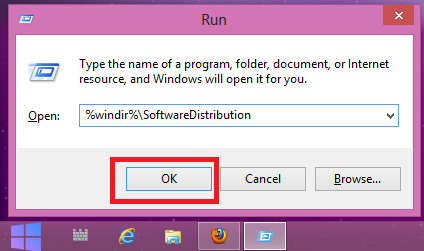

2. Pilih Data store.

 3.Kemudian di block semua lallu klik kanan.sekarang tinggal sob pilih pengen di cut,copy atau di delete.
 4.tinggal di cek di log windows updatenya.
     Semoga Berhasil.


Catatan: Melakukan cara ini tidak akan menghapus update yang telah anda install, hanya menghapus log sejarah Anda, dan Anda dapat menyimpan informasi log ke lokasi yang berbeda.

Selasa, 20 November 2012

Virus Yang Menyerang OS Linux

Virus Yang Menyerang OS Linux | Virus Yang Menyerang OS Linux - Sebagian orang beranggapan bahwa pindah ke OS linux itu lebih aman dari virus, dan itu bisa dikatakan iya, tapi dengan perkembangan teknologi yang maju, dan berhubungnya komputer ke internet dan ke komputer lain, maka perkembangan virus-pun ikut maju dan berkembang dengan cepat, yang namanya virus bukan berarti bisa langsung merusak tapi ada juga yang hanya mencoba kekabalan sistem keamanan dari suatu OS.
Virus Yang Menyerang OS Linux | Dengan sistem kemanan yang di kembangkan linux ada juga virus yang tidak bisa menyerang secara permanen tetapi hanya menguji kekebalan dari sistem kemanan dari Linux. nah di bawah ini beberapa daftar virus yang berhasil menembus Linux.

Wikipedia di situsnya,menampilkan sekitar 30 trojan, worm dan virus di Linux :


Virus :
* Alaeda – Virus.Linux.Alaeda
* Bad Bunny – Perl.Badbunny
* Binom – Linux/Binom
* Bliss
* Brundle
* Bukowski
* Diesel – Virus.Linux.Diesel.962
* Kagob a – Virus.Linux.Kagob.a
* Kagob b – Virus.Linux.Kagob.b
* MetaPHOR (also known as Simile)
* Nuxbee – Virus.Linux.Nuxbee.1403
* OSF.8759
* Podloso – Linux.Podloso
* Rike – Virus.Linux.Rike.1627
* RST – Virus.Linux.RST.a
* Satyr – Virus.Linux.Satyr.a
* Staog
* Vit – Virus.Linux.Vit.4096
* Winter – Virus.Linux.Winter.341
* Winux (also known as Lindose and PEElf
* ZipWorm – Virus.Linux.ZipWorm
* Virus.Linux.Bi.a/Virus.Win32.Bi.a (virus multi platform Windows dan Linux)


Worm :
* Adm – Net-Worm.Linux.Adm
* Adore
* Cheese – Net-Worm.Linux.Cheese
* Devnull
* Kork
* Linux/Lion (Ramen)
* Mighty – Net-Worm.Linux.Mighty
* Millen – Linux.Millen.Worm
* Slapper
* SSH Bruteforce


Trojans :
* Kaiten – Linux.Backdoor.Kaiten trojan horse
* Rexob – Linux.Backdoor.Rexob trojan
Semoga yang sekarang memakai linux harap berhati-hati..

Minggu, 07 Oktober 2012

Cara Menonaktifkan/Mematikan Antivirus Avast Sementara

Untuk menonaktifkan / mematikan antivirus Avast untuk sementara dapat dilakukan dengan cara berikut ini:
1. Klik kanan pada ikon avast yang ada di system tray, lalu buka menu avast! shields control.
 
2. Disini akan ditemukan 4 menu untuk menonaktifkan avast.
§  Disable for 10 minutes (ini akan menonaktifkan avast selama 10 menit saja)
§  Disable for for 1 hour (menonaktifkan avast selama satu jam)
§  Disable until computer is restarted (dimatikan sampai komputer di restart ulang)
§  Disable permanently (dinonaktifkan tanpa batas waktu sampai anda mengaktifkan-nya kembali)

selamat mencoba!!!

Kamis, 20 September 2012

Cara Menambahkan Lagu Ke Ppt (Ms.Powerpoint)

Kita sering menemukan seorang pemateri, dosen, dll, menjelaskan presentasinya dibantu dengan "Power Point" agar lebih mudah untuk dipahami oleh para audiens. Namun terkadang tampilan-tampilan Power Point yang sederhana sering membuat kita sebagai audiens menjadi jenuh untuk menyaksikan presentasi yang dilakukan. Sebagai salah satu cara dalam membuat Power Poin agar lebih menarik yaitu dengan menambahkan Musik ke dalam tampilan Power Point itu sendiri. Diharapkan dengan adanya lagu yang mengirigi slide yang ditampilkan, akan menambah daya tarik tersendiri bagi audiens yang menyaksikan presentasi. Adapun langkah-langkahnya dalam menampilkan Lagu dalam Power Point adalah :

Langkah A
  1. Simpanlah Lagu dalam salah satu folder di komputer anda.
  2. Buatlah slide Power Point anda dan masukkan semua materi yang akan ditampilkan.
  3. Percantik tampilan dengan mengunakan, bacground, animasi, atau efek-efek lain.

Langkah B
  1. Klik slide pertama.
  2. Klik "Insert" pada menu toolbar.
  3. Klik "Media Clips" kemudian "Sound" atau langsung klik "Sound".
  4. Klik Tanda Panah yang ada dibawah simbol sound kemudian klik "sound from file" atau bisa langsung klik simbol sound.
  5. Kemudian cari folder dimana anda meletakkan file Musik/Lagu, dan klik lagu yang akan diasukkan.
  6. Masukkan lagu dengan klik "OK".
  7. Kemudian muncul dialog "How do you want the sound to start in the slide show?" dan klik "Automatically".
  8. Maka akan muncul icon sound (speaker).
Langkah C
  1. Klik "Animation" pada menu toolbar.
  2. Klik "Custom Animation" dan akan muncuk kotak/task pane di sebelah kanan.
  3. Pada pilihan "Start" klik dan pilih "With Previous".
  4. Klik pada List yang ada di bawah, biasanya bertuliskan judul lagu.
  5. Klik "tanda panah" kebawahnya.
  6. Klik "Effect Options..."
  7. Klik tab "Effect".
  8. Tandai "Start playing" dengan klik "From begining"
  9. Pada Pilihan "Stop playing" pilih After …. Slide (Masukan di slide ke berapa lagu tersebut akana berakhir misalnya slide 5).
  10. Klik OK.

CARA MENGHILANGKAN ICON DI SYSTEM TRAY


Sudah pada tau kan system tray itu ada disebelah mana? :D
Cara ini berfungsi untuk menghilangkan icon (bukan cuma dihide and pas di klik << iconnya kelihatan).
Berguna buat yg kesel saat dekstop muncul terus banyak tampilan" program, contoh tampilan yahoomessenger, WLM, dll atau yang mau iseng masang program.
Kelamaan basa - basi, langsung saja :
- Klik start, pilih run.
- Ketik msconfig, ok

- Pilih Startup, uncheck icon yg tidak mau dimunculkan.
- ( komputer akan restart )
- saat anda kembali ke dekstop, liat hasilnya.

Kamis, 16 Agustus 2012

Cara Memperkuat Sinyal Smartfren Dengan CD


Salah satu jasa yang sering di gunakan buat koneksi Internet adalah Smartfren jadi tidak heran banyak yang mencari-cari informasi tentang Smartfren seperti harga modem dan tips bagaimaana cara mempercepat koneksi internet Smartfren, karena Smartfren semakin hari semakin populer apalagi sekarang Smartfren mengeluarkan produk terbarunya yaitu Evdo Rev. B yang kecepatan downloadnya bisa sampai 14,7 Mbps dan Uploadnya sampai 5,4 Mbps.
Tetapi kendala utama para pengguna modem Smartfren adalah sinyal yang tidak bisa stabil membuat koneksi internet pengguna Smartfren tidak bisa maksimal. Dan dari situlah ternew berniat membuat tutorial bagaimana cara memperkuat sinyal smartfren yang bahanya mudah di dapatkan tetapi hasilnya sangat memuaskan dan ternew sendiri juga sudah mencobanya sendiri hasilnya sangat memuaskan, anda penasaran ? simak  lebih lanjut bagaimana caranya mempercepat koneksi internet smartfren.
Bahan yang perlu di siapkan :
  1. CD bekas atau baru
    Yang penting CD bagian dalamnya masih mengkilap
  2. Modem Smartfren
  3. Kabel Penghubung USB
    Yang nantiny akan di hubungkan dengan modem smartfren, untuk harga modem smartfren bisa anda baca di ternew sudah pernah saya publish di sini
Bagaimana bahan yang di perlukan mudah di dapatkan bukan? Kalau bahan sudah di siapkan kita tinggal menggunakanya dengan cara sebagai berikut, silahkan anda simak sesuai gambar di bawah ini yang saya berikan tutorial memperkuat sinyal smartfren dalam bentuk gambar yang bertujuan agar anda lebih mudah mengikuti langkah-langkahnya memperkuat sinyal.
  1. Ok yang pertama untuk membuat antena CDMA di smartfren ini, masukkan kabel modem smartfren ke lubang CD seperti gambar berikut
 
  1. Jika sudah di masukkan seperti gambar di atas lalu silahkan colokkan kabel usb modem tersebut ke pc atau laptop anda, lalu klik dua kali aplikasi modem smartnya
  2. Bagaimana? sinyalnya lebih stabil bukan
  3. Ok selesai selamat mencoba, sebenarnya tutorial ini juga bisa di terapkan di modem USB GSM maupun CDMA lainya.

Follow Us

  • {icon: "facebook-f", url: "#"}
  • {icon: "twitter", url: "#"}
  • {icon: "instagram", url: "#"}
  • {icon: "linkedin", url: "#"}
  • {icon: "youtube", url: "#"}
  • {icon: "vk", url: "#"}
  • {icon: "behance", url: "#"}
  • {icon: "stack-overflow", url: "#"}
  • {icon: "dribbble", url: "#"}
  • {icon: "rss", url: "#"}

Follow Us

  • {icon: "facebook", url: "#"}
  • {icon: "twitter", url: "#"}
  • {icon: "youtube", url: "#"}
  • {icon: "instagram", url: "#"}
  • {icon: "rss", url: "#"}

Comments

Recent

Bottom Ad [Post Page]

Total Tayangan Halaman

https://www.idblanter.com https://www.idblanter.com
https://www.idblanter.com

Cari Blog Ini

Archive

Text Widget

Lorem ipsum dolor sit amet, consectetur adipisicing elit, sed do eiusmod tempor incididunt ut labore et dolore magna aliqua. Ut enim ad minim veniam, quis nostrud exercitation test link ullamco laboris nisi ut aliquip ex ea commodo consequat.

Duis aute irure dolor in reprehenderit in voluptate another link velit esse cillum dolore eu fugiat nulla pariatur.

Sample Text

Lorem ipsum dolor sit amet, consectetur adipisicing elit, sed do eiusmod tempor incididunt ut labore et dolore magna aliqua.

Tags

Followers

Tags
